
Aplicativo Atualizou e Parou de Funcionar? Veja Como Resolver Bugs e Travamentos
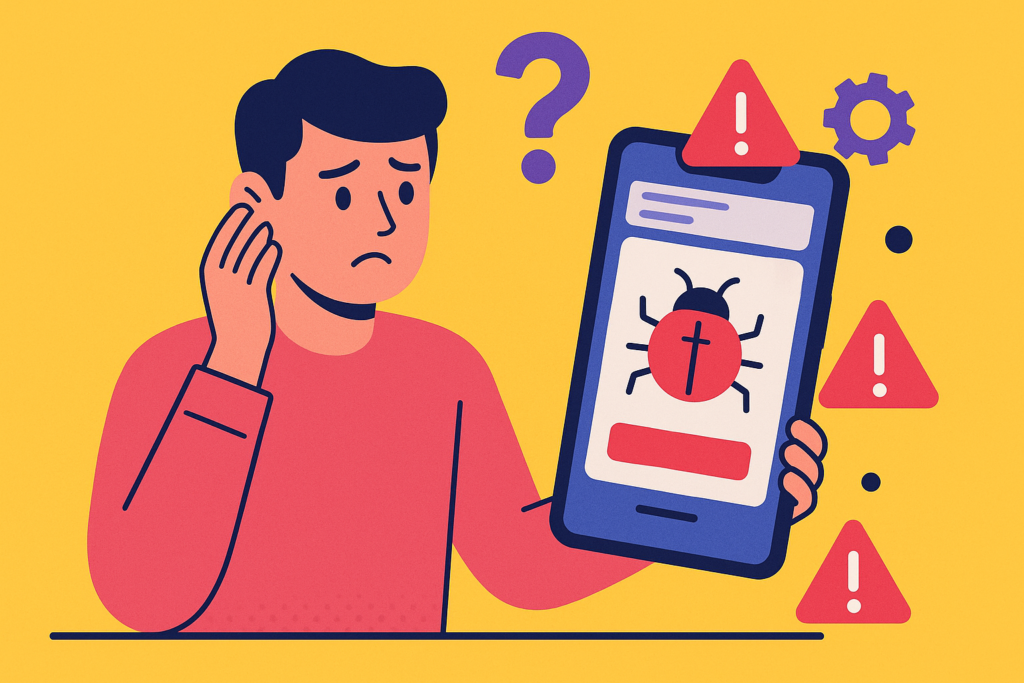
Você atualizou um aplicativo esperando novos recursos, mas, em vez disso, ele começou a travar, fechar sozinho ou apresentar erros?
Infelizmente, isso acontece com mais frequência do que parece. Mesmo aplicativos muito populares podem apresentar falhas após uma atualização, seja por incompatibilidade com o celular, erros na nova versão ou problemas nos servidores do desenvolvedor.
A boa notícia é que, na maioria dos casos, é possível resolver o problema sem precisar trocar de aparelho ou perder seus dados.
Neste guia, você aprenderá as principais causas desses erros e o que fazer para corrigir o problema.
Por que um aplicativo apresenta bugs após uma atualização?
Antes de tentar resolver o problema, vale entender por que isso acontece.
As causas mais comuns são:
- erros na própria atualização lançada pelo desenvolvedor;
- incompatibilidade com a versão do Android ou iOS;
- arquivos temporários (cache) corrompidos;
- pouco espaço livre no armazenamento;
- conflitos com outros aplicativos;
- permissões desativadas após a atualização;
- falhas nos servidores do aplicativo.
Identificar a causa facilita muito o diagnóstico.
1. Reinicie o aplicativo
Pode parecer simples, mas muitas falhas desaparecem apenas fechando completamente o aplicativo e abrindo novamente.
No Android:
- Abra os aplicativos recentes.
- Feche completamente o aplicativo.
- Abra novamente.
Se necessário:
- vá em Configurações > Aplicativos;
- selecione o aplicativo;
- toque em Forçar parada.
No iPhone, basta fechar o aplicativo na tela de multitarefa e abri-lo novamente.
2. Reinicie o celular
Após uma atualização, alguns processos do sistema podem não ser carregados corretamente.
Reiniciar o aparelho pode corrigir:
- falhas temporárias;
- consumo excessivo de memória;
- travamentos;
- erros de comunicação entre o sistema e o aplicativo.
É uma etapa simples, mas bastante eficiente.
3. Verifique se existe outra atualização
Às vezes, o desenvolvedor percebe rapidamente o problema e publica uma correção poucas horas depois.
Abra a loja de aplicativos e confira se há uma nova versão disponível.
Isso vale tanto para Android quanto para iPhone.
4. Limpe o cache do aplicativo (Android)
Após uma atualização, arquivos temporários antigos podem entrar em conflito com a nova versão.
Para limpar o cache:
- Abra Configurações.
- Entre em Aplicativos.
- Selecione o aplicativo.
- Toque em Armazenamento.
- Escolha Limpar cache.
Essa opção remove apenas arquivos temporários e não apaga seus dados.
Evite utilizar Limpar dados, pois isso pode apagar configurações e exigir um novo login.
5. Verifique o espaço disponível no celular
Pouco espaço livre pode causar diversos problemas após uma atualização.
Alguns aplicativos precisam de armazenamento temporário para funcionar corretamente.
Como referência, tente manter pelo menos 10% a 20% do armazenamento interno livre.
Se necessário:
- apague arquivos desnecessários;
- remova vídeos antigos;
- desinstale aplicativos que não utiliza.
6. Confira as permissões do aplicativo
Algumas atualizações redefinem permissões importantes.
Verifique se o aplicativo possui autorização para acessar os recursos necessários, como:
- câmera;
- microfone;
- localização;
- fotos e arquivos;
- notificações.
Sem essas permissões, determinadas funções podem deixar de funcionar.
7. Atualize o sistema do celular
Algumas versões de aplicativos exigem versões mais recentes do Android ou do iOS.
Verifique se existe alguma atualização do sistema disponível.
Manter o sistema atualizado melhora a compatibilidade e a segurança do dispositivo.
8. Reinstale o aplicativo
Se nenhuma das etapas anteriores resolver o problema, reinstalar o aplicativo pode eliminar arquivos corrompidos.
Antes disso, verifique se o aplicativo sincroniza seus dados na nuvem.
Depois:
- Desinstale o aplicativo.
- Reinicie o celular.
- Instale novamente pela loja oficial.
- Faça login.
Na maioria dos casos, isso resolve problemas relacionados à instalação.
9. Verifique se o problema está acontecendo com outras pessoas
Nem sempre o problema está no seu celular.
Muitas vezes, uma atualização apresenta falhas para milhares de usuários.
Faça uma pesquisa pelo nome do aplicativo acompanhado de termos como:
- “bug”;
- “travando”;
- “última atualização”;
- “não abre”.
Também vale consultar fóruns e redes sociais para verificar se outros usuários estão enfrentando a mesma situação.
10. Entre em contato com o desenvolvedor
Se o erro continuar, envie um relatório para o suporte do aplicativo.
Informe:
- modelo do celular;
- versão do Android ou iOS;
- versão do aplicativo;
- descrição detalhada do problema;
- quando o erro começou;
- capturas de tela, se possível.
Quanto mais informações você fornecer, maiores as chances de o problema ser corrigido rapidamente.
Como evitar problemas após futuras atualizações
Nem sempre é possível evitar bugs, mas algumas práticas ajudam bastante.
Leia os comentários da atualização
Antes de atualizar um aplicativo importante, veja as avaliações mais recentes na loja.
Se muitos usuários estiverem reclamando de travamentos, talvez seja melhor esperar alguns dias.
Faça backup dos seus dados
Se o aplicativo armazena informações importantes, mantenha backups atualizados.
Isso evita perda de dados caso seja necessário reinstalar o aplicativo.
Não atualize imediatamente aplicativos críticos
Se você depende do aplicativo para trabalhar ou estudar, considere aguardar alguns dias antes de instalar uma grande atualização.
Assim, caso exista algum bug, o desenvolvedor poderá lançar uma correção antes que você atualize.
Diagnóstico rápido
| Problema | Possível causa |
|---|---|
| O aplicativo fecha sozinho | Bug da atualização ou cache corrompido |
| O aplicativo nem abre | Incompatibilidade com o sistema ou erro na instalação |
| Travamentos constantes | Pouca memória ou bug da versão atual |
| Recursos deixaram de funcionar | Permissões desativadas ou alterações na atualização |
| Apenas esse aplicativo apresenta problemas | Falha específica do aplicativo |
Resumo
Se um aplicativo começou a apresentar erros logo após uma atualização, siga esta ordem de diagnóstico:
- Reinicie o aplicativo.
- Reinicie o celular.
- Verifique se existe uma nova atualização.
- Limpe o cache (Android).
- Confira o espaço livre no armazenamento.
- Revise as permissões do aplicativo.
- Atualize o sistema operacional.
- Reinstale o aplicativo.
- Verifique se outros usuários estão enfrentando o mesmo problema.
- Entre em contato com o desenvolvedor, se necessário.
Na maioria dos casos, uma dessas etapas resolve o problema sem que seja preciso trocar de aparelho ou restaurar o celular.